ひさびさに千葉に戻ってきました。夜行バス疲れました(>_<)
ガスもれ検査の立ち会いをして、更新されたクレジットカードも受け取りました。
今年はもう物理クレジットカード類の更新がないので、あと千葉の在宅しばりはマイナンバーカード更新ぐらいかな。
次の四川行きはGWの高値シーズンが落ち着いたあたりで出かけようと思います。
ひさびさに千葉に戻ってきました。夜行バス疲れました(>_<)
ガスもれ検査の立ち会いをして、更新されたクレジットカードも受け取りました。
今年はもう物理クレジットカード類の更新がないので、あと千葉の在宅しばりはマイナンバーカード更新ぐらいかな。
次の四川行きはGWの高値シーズンが落ち着いたあたりで出かけようと思います。
実家では、快適な中国旅環境のために、2台のミニPCをがんばってセットアップしていました。
今のところの構成はざっくりこんな感じで。
旅先用端末–旅先用ミニPC–(複数プロトコルのVPN回線)–実家のミニPC–インターネット
この「複数プロトコル」というのは、今年金盾を越えた実績のある
ZeroTier
SoftEther
OpenConnect
この3つで。ちなみにブログでは書いてなかったけど、
前回の中国ではMillenVPNを契約してOpenConnectプロトコルも最初の5日間だけおためししていました。
これでミニPC間にVPNトンネルを常時張っておいて、3つのうちどのトンネルを通すかは手動で切り替えられるようにしてあります。そして、高德地图など中国のサービスにはVPNを通さず直接接続できるようにも。
★Proxmox上のOpenWrt
これはProxmoxの仕様みたいなのですが、
LuCI > Network > Interfaces > Devices
で表示されるデバイスそれぞれでAdvanced device optionsのEnable promiscuous modeをenabledにしないとパケットのフォワーディングがうまく機能しません。
これけっこうはまりました。
★VPN回線のリンクアグリゲーション
ZeroTierとSoftEtherはレイヤー2接続ができるので、リンクアグリゲーション(OpenWrt用語ではBonding Connection)でたばねたら手で切り替える必要なく使えて便利そうやなあと思ってやってみたんですが、これがうまくいきませんでした。
たばねることはなんとかできたんですが、片方をわざと切ってみたときに、通信がかなり長期間切れてしまって使い物になりませんでした。
それなら手で切り替えた方が早いということに。
★SoftEther
SoftEtherは通信の安定する構成を見つけるのに時間がかかりました。
まずサーバ側。OpenWrtのsoftethervpn5-serverは安定しませんでした。クライアントからつないでも5秒ぐらいでセッションが切られてしまいます。
なので、OpenWrtのsoftethervpn-server(4.38-9760-r2)を利用。
クライアント側は、OpenWrtのsoftethervpn5-clientもsoftethervpn-clientも安定しませんでした。そしてブリッジ(softethervpn5-bridgeとsoftethervpn-bridge)も安定しません。
結局、間にWindowsのゲストOSをはさんでWindows版のSoftEther VPN Client (Ver 4.43, Build 9799, beta)を利用するのが一番安定しています。Windowsをルータに仕立てるのには、
引き続きMyPublicWiFiのMultifunctional Hotspotモードを利用します。
★OpenConnect
OpenWrtのOpenConnectサーバ(ocserv)は、少し設定にくせがあります。
ZeroTierやSoftEtherのようにレイヤー2接続するような設定がなく、このソフト自体でDHCPサーバまで担当してしまいます。そして同時に接続する回線の数だけOpenWrt上でデバイスの数が増えて、インタフェース設定などもその数やらないといけません。
スマホのクライアントとしてCisco Secure Client-AnyConnectを使うと、パスワードが保存されないので接続のたびにパスワード入力が必要になってめんどうなので、
F-DroidのOpenConnectアプリを使うことにしました。
このとき注意が必要なのが、OpenWrtのOpenConnectサーバ側の設定。
DNS serversの設定にOpenConnectサーバ自身のIPアドレスを入れていても、なぜかスマホからだとこのDNSが応答しません。別ルータからOpenConnectでつないでいるときには応答するのに。
あと謎なのが、OPPO Reno7 AだとちゃんとデフォルトゲートウェイとしてVPN回線が使われるのに、Rakutan Hand 5Gだと使われないということ。これは未解決のまま。
そしてよくわからないのが、Cisco Secure Client-AnyConnectアプリでつないだときの挙動。最初は問題なくつながったのに、一度OpenConnectアプリでつないでしまうと、その後Cisco Secure Client-AnyConnectアプリでつなごうとしたときには
Ciscoセキュアクライアント
セキュアゲートウェイから受信したアプリ単位のVPN構成が無効です。ネットワーク管理者までお問い合わせください。
というメッセージが出てつながらなくなってしまいました。
これはもう使わないのでいいんやけど。
★Windowsライセンス
ミニPCの1台目は、Microsoftアカウント経由で物理PCのライセンスを仮想OSに移すことができたんですが、2台目はなぜか同じ方法をやっても失敗。「あとでもう一度やってください」的なエラーだったんですが、OSの再インストールをしてもうまくいきませんでした。
結局2台目にはWindowsを入れないことに。
★PBR
接続先ドメインごとにVPNトンネルを経由させるかどうかを制御するのにPBRを使ったのですが、こちらややこしいので別の日の日記に。
ややこしいPBRの話を書きました。
金盾のアクセス制限を回避するのにVPNが使われますが、
中国から中国のサイト(高德地图とか)にアクセスするときは、VPNで日本経由のアクセスにするとあからさまに応答が遅くなるので、接続先サイトのドメインによってVPNを通すか通さないかを変えたいです。
ということで、なんでもかんでもVPNを通すとこまることがあります。
そこでPBRを使って、通信の振り分けをすることにしました。
旅先用ルータのOpenWrtにpbr・luci-app-pbr・dnsmasq-fullをインストール。そして
LuCI > Services > Policy Routing > Basic Configuration
Use resolver set support for domains: Dnsmasq nft set
とセットします。
ふつうのルーティング設定は、宛先IPアドレスを使って経路の振り分けをするものですが、PBRを使うと宛先ドメインでの振り分けができるようになります。
それはルータが「名前解決する都度そのIPアドレスをルーティングテーブルに載せる」というしくみで実現しているので、名前解決はルータ自身でやらないと機能しません。つまり、端末側でDNS設定を8.8.8.8などにしていた場合には振り分けが発動しないんです。
なので端末のChromebook側では、「サイトのルックアップに安全な接続を使用する」をOFFにするだけでなく、DNSをDHCPで自動設定されるままにするなどする必要があります。
しばらくこれに気づかずはまりました。
PBRの経路Interfaceの選択肢には、デフォルト設定ではwanなど限られたものしか表示されないので、ここにVPN回線を追加しておきます。
LuCI > Services > Policy Routing > Advanced Configuration > Supported Interfaces
ここにVPNのデバイス名を追記します。ちなみに「デバイス名」というのは、
LuCI > Network > Interfaces > Devices
ここに一覧表示されるものです。
LuCI > Network > Interfaces > Interfaces
の方ではないので注意。
これもしばらく気づかずはまりました。
ただ単純に、Googleなどの金盾ブロック対象ドメイン宛の通信だけをVPNに通せばいいかというと、そう簡単にはいきません。
金盾は、DNS応答の改ざんでブロックを実現しているケースもあるので、こちらも対応しないと、改ざんされた接続先にVPNを通して接続しようしてしまって回避できません。
かといって、全部のDNS通信をVPNに通す設定にしてしまうと、最初にVPNトンネルを張るためのDNS問い合わせができなくなったりしてこまります。
端末からのDNS問い合わせは、ルータ自身を指さないとPBRが機能しないのでここはいじれない。なのでルータが名前解決する経路だけを制御したい。
そこでまず、特定ドメインの問い合わせだけふだんと別のDNSを指すようにします。
LuCI > Network > DHCP and DNS > Forwards > Additional servers file
/etc/dnsmasq.servers
と入力。そして旅先用ルータ上の/etc/dnsmasq.serversを以下のように編集します。
server=/google.com/1.1.1.2
server=/google.co.jp/1.1.1.2
(などなど、対象ドメインを列挙。このようにルートドメインだけ書いておけばサブドメインにも効きます。)
ちなみに1.1.1.2は1.1.1.1のマルウェアブロック版です。ふだんとちがう設定であれば何でもいいです。
そしてPBRで1.1.1.2宛の通信をVPN経由となるように経路制御します。
LuCI > Services > Policy Routing > Policies
に
Remote addresses / domains: 1.1.1.2Chain: outputInterface: (通したいVPNのインタフェース)
というようなルールを追加します。「Chain: output」はフォワードなどでないルータ自身の送信パケットの制御を指します。
今回旅先用ルータ-実家ルータ間に複数経路がある構成ですが、旅先用ルータ側でこのつなぎのVPNセグメントにIPマスカレードをかけておきます。
LuCI > Network > Firewall > Zones
で、VPNセグメントの属するゾーンすべてで
Masquerading
にチェック。
なにかとトラブルの元になる、行きと帰りで別ルートを通ってしまう非対称ルーティングを防ぐ目的です。OpenConnectでは旅先用ルータ側のIPアドレスがランダムに決まってしまうので、そもそも実家ルータ側に戻りのルーティング設定が固定で入れられないという事情もあります。
実際に使ってみての改善点の話です。
実家に置いてきたProxmox環境のミニPCですが、
何種類ものVPNでOpenWrt区画につなげられるようにしてあるので、遠隔メンテナンスは一応できます。
でも今後こまりそうなのが、OpenWrt区画が遠隔から一時的に使えなくなるようなメンテナンスをするとき。
たとえばファームウェアのメジャーバージョンアップがあった場合、最初に設定がいったん初期化されてしまうので、遠隔からは何も操作ができなくなってしまいます。
そうでなくても、うっかりWAN側の接続が切れるような操作をしてしまうこともあるし、今のOpenWrtとは別のメンテナンス経路を確立しといた方がよさそうやなあ。
(1) 今あるOpenWrtに頼らず、遠隔から実家のProxmoxに接続できるようにする。
(2) 実家の無線ルータが買い替えとかでサブネットが変わってしまっても、影響を受けないようにする。
(3) このバックアップ経路自体、短時間で構築できるような手法を選ぶ。
実家ミニPC–実家無線ルータ–インターネット
実家ミニPCはこんな感じで実家無線ルータの配下にいて、DDNSとポートフォワードでOpenConnectやSoftEtherの接続を受けるようにしています。
要件(1)(3)だけなら、Proxmoxの管理ポートをただインターネットにさらすという手もあるんですが、セキュリティ的にこわいのと、要件(2)で実家の無線ルータが交換されたときにポートフォワード設定を入れ直さないといけなくなるので不採用。トラブル時の応急対応とかではやるかもしれないけれど。
ということで、こちらを参考にProxmoxのLXCでTailscale専用コンテナを作って対応することにしました。
ハードウェアリソース的には、OpenWrtをもう1つ立てる方が小さくすむんですが、コンテナの方が手間が少なくてよかったです。構築だけなら10分ぐらい?
参考にしたブログでは、
テンプレート:AlmaLinux 9
ディスク:32GB
CPU:2コア
メモリ:2048MB
という構成で構築されていましたが、今回は
テンプレート:Debian 12
ディスク:1GB
CPU:1コア
メモリ:128MB
こんなふうにしました。ディスク使用率は76%で、メモリ使用率はMAXでも50%を少し超えるぐらいです。これがミニマム構成かな。
そしてネットワークインタフェースは、ミニPCのLAN側・WAN側両方に足を出していて、LAN側は固定IPで、WAN側はDHCPで割り当てるようにしてあります。
(ミニPCのWAN側というのは、セグメント的には実家無線ルータのLAN側です。)
WAN側に足を出したのは、OpenWrtに頼らずインターネットに接続するため。DHCPにしてあるのは要件(2)で実家のサブネットが変わっても追従できるように。LAN側に足を出したのは、Proxmoxに接続する宛先IPアドレスを固定するためです。
Tailscaleで外部から接続すると、–advertise-routesに含まれないプライベートIPアドレス空間には接続端末から直接通信ができなくなってしまいます。たとえExit Nodeになっていたとしても。
ふつうなら今あるサブネットをぽちぽち登録していけばいいんですが、実家の無線ルータの交換やOpenWrtの設定変更で未知のサブネットができても設定変更せずに通信できるようにしたいです。
ということで、思い切って
–advertise-routes=10.0.0.0/8,172.16.0.0/12,192.168.0.0/16
こういう設定でいくことにしました。プライベートIPアドレス空間全領域。
端末のTailscaleクライアントで接続して使うだけなので問題ないけど、このtailnetにほかのルータから–accept-routesするのは危険かも。
このバックアップ経路があれば、遠隔からOpenWrtを1から再セットアップすることもできそうです。
もしこのTailscaleコンテナ自体を、OS部分(Debian 12)含めてアップデートをしたくなるようなことがあっても、最新のテンプレートから作り直せばいいだけなので楽です。
あと、実家の無線ルータが交換された場合も、管理者パスワードさえ教えてもらえれば、ポートフォワード設定はこちらからできるので問題なさげ。
家のテレビ用プロジェクタには、いくつかの機器から出力できるようにHDMI切替器で分岐させています。
HDDレコーダーからの映像をプロジェクタに出すとき、ときどき「No Signal」になるのが微妙に不便だったんですが、その原因がどうもこのHDMI切替器にありそうな気がしていました。切替器を通すことで信号の減衰が起こっているんじゃないかと。
それだったら、電源から給電できるタイプの切替器にしたらいいのかも?
と思って、だめもとでこちらに替えてみたところ、「No Signal」がまったく出なくなりました!
中国での旅行用ルータとして改造中のミニPC(GMKtec NucBox G2 Plus)ですが、Proxmoxでの仮想環境にしてからWi-Fiが使えなくなっていました。

それでも前回の旅行のときのように、スマホのテザリングを駆使すればなんとかはなるんですが、毎日結線するのはたいへん。
Proxmox環境でもWi-Fiが使えないかいろいろとがんばってみました。
以下のやり方よりこちらの方がおすすめです。
こちらを参考にしてやってみると、ミニPCを無線アクセスポイントにできました!
でもいくつか注意点が。
(1) OpenWrtではなく、Proxmox本体で無線の管理をする構成になってしまう。
物理ルータ上のOpenWrtだと、SSIDとかパスフレーズの設定がLuCIで設定できたりしますが、それができません。設定はProxmoxのCUIで。ネットワーク構成としては、Proxmox本体が受けた無線からOpenWrtにLANケーブルを1本引いてきてつないでるような構成になります。
OpenWrt側でWi-Fi管理ができると、メッシュネットワークとかが組めたりするみたいなんですが、そういうのも無理。
(2) チャンネルの自動設定ができない。
hostapd.confでchannel=0と設定するとチャンネルの自動設定ができるみたいなんですが、これだとなぜか立ち上がりません。
ログを見ると、「自動設定のために周囲の電波のスキャンしようとしたけどできなくてあきらめる」みたいな挙動になってます。
(3) 5GHz帯の電波が使えない。
周波数帯の設定がhostapd.confにはあるんですが、それで5GHz帯に設定してみても「許可されていない」とか出て立ち上がりません。
5Ghz 帯で AP モードを起動できない
特定の国コード 00(グローバル)を使用している場合、5GHz 帯のすべての使用可能な周波数に no-ir(no-initiating-radiation) フラグが設定され、hostapd での使用が禁止されます。これを回避するには、wireless-regdb をインストールし、適切な国コードを設定して、使用可能な周波数を有効にする必要があります。なお、最近の Intel 製デバイスには “Location-Aware Regulatory(LAR)” 機能が搭載されており、ユーザー空間の規制データベースを無視し、代わりに近隣のアクセスポイントを検出して規制地域を推測します。このため、5GHz 帯のアクセスポイントを検出するまで、5GHz 帯での送信ができません。その結果、多くの場合、5GHz 帯での送信が完全に禁止されます
以前のカーネルでは LAR を無効化するオプションがありましたが、ファームウェアのクラッシュを引き起こすため 2019年に削除されました。この削除以降、LAR 対応の Intel 製 Wi-Fi カードは 5GHz帯でアクセスポイントとして使用できなくなっています。
いろいろややこしそうではあります。
しかたがないので、2.4GHz帯でチャンネル固定で使うことにしました。宿のWi-Fiとかぶって安定しないようなことがあれば、手修正するしかないかな。
あと、セキュリティを少しでも高めるために、
wpa_key_mgmt=WPA-PSK-SHA256
wpa_pairwise=CCMP
このへんの設定だけデフォルトより心もち強めに。ちなみに
wpa=3
では起動しませんでした。
ここまでは、端末をミニPCにWi-Fiでつなぐ話でした。
今度はミニPCを、宿とかの無線アクセスポイントにWi-Fiでつなげられるようにできるかな?
仮想のゲストOSからはミニPC本体のWi-Fiは扱えないんですが、ミニPCのUSBポートに差した機器はそのままパススルーでゲストOSから使えます。マウスとかキーボードとか。
それができるんだったら、USBのWi-FiアダプタをゲストOSで認識させればなんとかなるんじゃない?
たとえば・・・
インターネット
|
宿の無線アクセスポイント
|(Wi-Fi)
USBのWi-Fiアダプタ
ゲストOS(Windows)
|(仮想ネットワーク)
ゲストOS(OpenWrt)
|
端末
最悪こういう構成はできそう。Windowsに対応したUSBのWi-Fiアダプタなんて星の数ほどあるわけやし。
でもこれだと(ウイルスに感染しやすい)Windowsがフロントに立つ構成なので避けたいです。せめてWindowsでなくLinuxにしたいなあ。
調べてみると、TP-Link Archer T2U Nano AC600というWi-FiアダプタならUbuntuで使えた実績があるみたいです。ということでぽちっと購入。
そしてこのWi-Fi専用Linuxは、できるだけ軽量なものがいいので、
Ubuntu系列で最軽量っぽいLubuntuをさらにミニマム設定でインストールしてみました。ちなみに仮想ハード構成は、ディスク8GB・メモリ1GBにしました。これがぎりぎりかな。
そしてこのREADMEのPrerequisitesとBasic Installation for All Distrosに従ってドライバを入れて再起動するとWi-Fiを認識しました。
あとはisc-dhcp-serverとUFWでちゃちゃっとDHCP&NAPTルータ化して完成!
こちらもちょっと注意点が。
なぜかうちのBUFFALOのアクセスポイントが見えてるのにつながらないなあと思ったら、このWi-Fiアダプタ、WPA3に対応していませんでした。一般の人を受け入れる宿のWi-FiとかだとWPA3オンリーの設定にはしないはずなので、旅先で問題になることはないと思うけれど。
実際に使ってみて見えてきた改善点の話です。
昨日の日記で「Proxmox環境のOpenWrtで、ミニPC本体のWi-Fiデバイスが直接利用できないから別の方法で無理やりWi-Fi対応した」みたいなことを書いたけれど、ひょんなことでOpenWrtから直接ミニPC本体のWi-Fiデバイスを使う方法を発見してしまいました。
ミニPCはGMKtec NucBox G2 Plusです。
★Proxmox上の操作
(Proxmox上ですでにhostapdを使ってアクセスポイント化していた場合は、この作業前に止めておきます。)
Proxmox > OpenWrtの仮想マシン > ハードウェア > 追加 > PCIデバイスRaw デバイス: 0000:02:00.0
★OpenWrt上の操作
LuCI > Software
kmod-rtw89-8852bertl8852be-firmwarewpad-basic-mbedtls
この3つをインストール。
これでLuCI > Network配下にWirelessが現れてWi-Fiの設定ができるようになりました!途中再起動とか必要だったかも。
2.4GHz帯と5GHz帯の両対応で、WPA3にも対応しています。
アクセスポイントにすることはできますが、2つ同時に起動することはできません。
クライアントとして上位のアクセスポイントに接続することと、自分がアクセスポイントになることは同時にできます。
ただその際、周波数帯・チャンネルは上位側と同じでないとアクセスポイントが起動しません。
(ただ、5GHz帯の場合、36・40・44・48chのどれかで設定していれば、仮に上位とずれてても上位に合わせたチャンネルで起動してくれます。謎の親切設計。)
そしてアクセスポイント側でやっぱりChannel: autoが機能しません。Proxmox本体側でアクセスポイントにしようとしたときと同じ症状です。
上位が2.4GHz帯で下位を5GHz帯にしたいときとかは、
昨日作ったUSB-WiFi専用仮想OSを使えばいいかな。
今回なんでやり方がわかったかというと、
root@NucBoxG2Plus:~# lspci -vnn | grep -i net
01:00.0 Ethernet controller [0200]: Realtek Semiconductor Co., Ltd. RTL8111/8168/8411 PCI Express Gigabit Ethernet Controller [10ec:8168] (rev 15)
02:00.0 Network controller [0280]: Realtek Semiconductor Co., Ltd. RTL8852BE PCIe 802.11ax Wireless Network Controller [10ec:b852]
        Subsystem: Realtek Semiconductor Co., Ltd. RTL8852BE PCIe 802.11ax Wireless Network Controller [10ec:b852]
03:00.0 Ethernet controller [0200]: Realtek Semiconductor Co., Ltd. RTL8111/8168/8411 PCI Express Gigabit Ethernet Controller [10ec:8168] (rev 15)
Proxmoxコンソール上で打ったこのコマンドの結果から。
Wireless Network ControllerがRealtekのRTL8852BEだと出ているので、デバイスドライバはこれで探しました。「PCI」や「02:00.0」あたりに、仮想OSに追加するハードウェアのヒントも見えます。
中国放浪3回目は四川編。GW明けからまた1か月ほど出かけようと思っています。
後ろにずれるほど全国的に雨季に入ってしまうので、出発はできるだけ早い方がよさそうです。
四川省+重庆(国の直轄市になって四川省からはずれた)をメインに据えるのは既定路線として、
前回行きそびれた雲南省も今回行っておきたいです。
南にあって暑くなりそうな雲南省を最初のうちに行っておいて、四川は最後にしようかと思っていたんですが、気候を調べてみると雲南省がそんなに暑くないんです。
省都昆明は5月も6月も最高気温は24℃ぐらい。え、なんで?と思ったら、標高が1900mほどもあるそうです。7月8月でも24℃ぐらい。ここって、常秋エリアやったんや!
そして重庆はめっちゃ気になっている超高低差都市なので、最初の方に行っておかないと体力的に街歩きがきついかも。しかも標高が低いので、日程が早い方が暑くなくてよさそう。
ということで、重庆スタート・昆明ゴールでいったん仮置きかな。
でも雲南省が常秋なら、今回の範囲からはずしてしまって真夏に避暑で行くのもあり?
さっそくチケット取りました!
▼行き
2025.05.09(金) 15:30 成田T1発 MF810
2025.05.09(金) 18:30 福州着
2025.05.10(土) 07:35 福州発 MF8439
2025.05.10(土) 10:05 贵阳(貴陽)T3着
▼帰り
2025.06.04(水) 11:35 贵阳T3発 ZH9958
2025.06.04(水) 13:35 深圳T3着
2025.06.05(木) 12:25 深圳T3発 ZH651
2025.06.05(木) 18:00 成田T1着
この行き帰りの空港をどこにするかはけっこう悩みました。
まず、直前にイベントがあって疲れているかもしれないので、スタート地点の町ではゆっくりしようと思っていました。
昨日の話では重庆(重慶)スタートのつもりだったんですが、
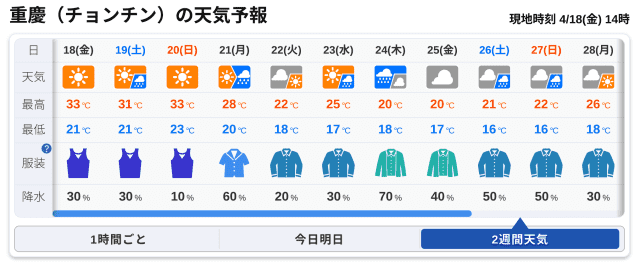
重庆もしかしたら、5月の頭からすでに暑いかもしれない。
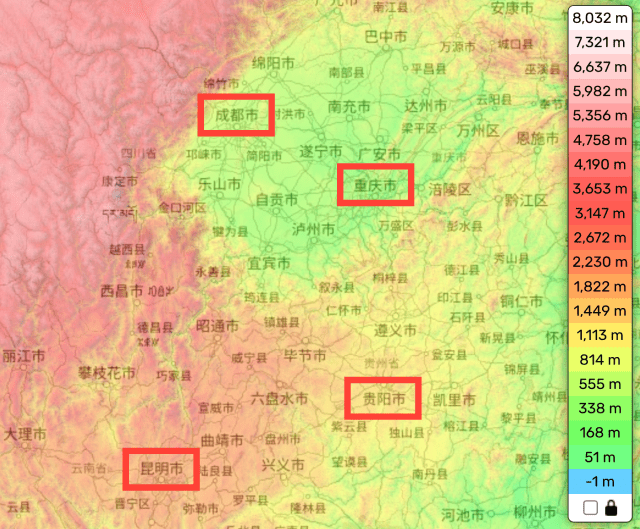
(四角で囲っているのは省都と国の直轄市。)
雲南省省都の昆明が高原ですずしそうなのはわかっていたんですが、貴州省省都の贵阳もなにげに標高1000m超えで暑くならなくてよさそう。なのでここを最初に庭化して拠点にすることにしました。
★行きの福州
今回航空券を調べていると、福州経由の安い便がけっこう出てきました。
福州は福建省省都で重要都市なんですが、前回の南部旅行ではあえてスルーしています。お手ごろ価格の宿が高鉄駅からアクセスがよくなかったんです。
(なので、宁波→福州→厦门と進むつもりだったのを宁波→温州→厦门に変えました。)
さらに福州の空港には地下鉄が来ていないので、福州で宿泊になる便は最初避けていたんですが、調べてみると空港内にカプセルホテルがあったので即決。
★帰りの深圳
帰りの安い便には深圳経由のがあったので、迷わず選択。
あんまり時間ないけどまたちょっと買い物したいし、
またおいしい広東料理食べたいし。庭化した町の正しい使い方です。

今日はひさびさの路面チェック。
すでにスコアづけはしていたけれど、悪路の始まる位置とか自販機とかをきちんとは記録してなかった区間です。


ほほー。こここんなふうになってるんやー。

ゴルフ場の自販機高いなあ(>_<)
GPSの位置情報と写真のマッチングをするためにGPXフォトサーチを3か月ぶりぐらいに使いましたが、
Android13以上では,システムの制限で検索ができないため,お手数ですが写真を選んで登録して下さい.
というメッセージが出るようになっていました。
このスマホをAndroid13に上げたのは、日記によるとおととしの6月なんですが、最近のOSアップデートでなんか厳しくなったんかな?
しかも、地図表示での撮影位置ピンがオリジナルのスマホ情報になっていて、GPSログで補正してくれなくなってます。
こちらはバグっぽい気がするけど、だいぶ不便やなあ・・・
eSIMを物理化できる「eSIM Trio」というアダプタが出るという話を、今年に入ってからたびたび見かけていて、ほしいなあと思っていました。
でも、公式サイトを見ても特に続報はなし。
別件で今日、F-Droidで何かいいツールはないかとあさっていると、
こんなアプリを発見。
JMP SIM Manager is a fully free and open-source companion app for the JMP eSIM Adapter. The JMP eSIM Adapter is a removable eSIM chip that enables any device, not just those with included eSIM chips, to make use of downloadable eSIMs.
(DeepL訳:JMP SIM Managerは、JMP eSIM Adapterのための完全無料かつオープンソースのコンパニオンアプリです。JMP eSIMアダプタは、eSIMチップを搭載したデバイスだけでなく、あらゆるデバイスでダウンロード可能なeSIMを利用できるようにする、取り外し可能なeSIMチップです。)
なんですと!JMP eSIM Adapter!
Googleで「JMP eSIM Adapter」を検索してもほぼ引っかからず。もちろん日本語の解説サイトなんてなし。
とりあえず、ここから買えそうではあります。アダプタ単体で$39.99で、必須ではないけどUSB接続のリーダーが$10.00。そして日本への送料は$7。
自分のスマホと互換性があるかどうかは、さっきのF-Droidのアプリでわかるとのことで、OPPO Reno7 Aで調べてみると・・・
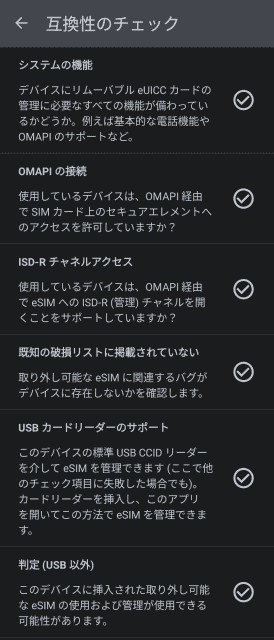
まったく問題なさそうです。
情報がなさすぎてこわいけど、そういうのでも
電気式酔い止めのReliefbandみたいな「あたり」もあるので、思い切って注文してみました。今度の中国出発までに届くかな?
ちなみに、支払いにはRevolutの使い捨て番号のカードが使えたので、仮にめっちゃ詐欺だったとしても今回の支払い以上の損害はないはず・・・?メールアドレスも入力したのに、支払い完了メールとか全然届かないのはなんなんやろ・・・
でも、詐欺にしては活動が地味すぎるねんなあ・・・
似たような別製品が先に届いて使えたので、そちらについて書いてます。
JMP eSIM Adapterは2か月後に届きました。ちゃんと使えました。
充電式のコイン電池を導入してまだ1か月たっていないんですが、ちょっとこまったことが。
コイン電池のうち1つはこのポータブル温湿度計で使っているんですが、最近ちょっと様子が変です。
これ、電池を抜き差しするとデフォルトでは時計表示になって、温湿度表示するためにモードボタンを1回押す必要があります。
ふだんはもちろん温湿度表示にしてあるんですが、最近気がつくと時計表示に戻ってるんです。
液晶表示の濃さからすると、バッテリーが消耗してる感じはしないんですが、もしかしたら何時間に1回か電圧不安定で瞬間的にOFFになってたりするのかも?
このコイン電池、Amazonの商品説明には「自動車リモコンキーFob時計のML2032に取って代わることができる」とありました。
確かに自動車のリモコンキー用途だったら、瞬間的な電圧不安定とかあんまり気にしなくてよさそう。めっちゃ運悪くボタンを押した瞬間に電圧不安定のタイミングが当たってしまったとしても、もう1回押せばいいだけなので。
Fob時計が何かはよくわからないけど、デジタルでない時計のことだったら、瞬間的な電圧不安定は「一瞬だけ針が進まない」だけです。
PCのマザーボードの内部時計用の電池とかだったら、数時間に1回止まると使い物にならないけど、用途によっては問題ないケースもいろいろありそう。
そもそも瞬間的な電圧不安定なのかどうかもはっきりしないので、もうちょっと様子見かな。
それにしてもこの温湿度計、時計モードなんていらんのに・・・しかも電源ON時のデフォルトにしなくても(>_<)
戦後の日本では「これからは車の時代だ」ということで、道路の拡張とかが進められたみたいですが、どこでもドアが発明されたら都市計画とかどうなるんかな?
道路網が必要なくなって、建物と建物の間を空ける必要がなくなったり?火事がどこでもドア越しに遠隔地に燃え広がったりとかもするかも?
たとえば家に射程距離10mぐらいのハンディどこでもドアがあったら、たとえばティッシュとかすぐに必要になりそうなものをまとめてどこかに置いておけば、どこからでもすぐ取れて便利かも。
実際どんな感じになるかは、マインクラフト的なバーチャル空間でそういうパーツを登場させて多人数で生活してもらったら、自然と町の形や暮らしが変わっていく様子が見えてきそう。
・・・みたいなことを考えていたけど、思えばインターネットが「どこでもドアのある都市」そのものやなあ。「射程距離無制限のハンディどこでもドア」がスマホで。
メールアドレスも入力したのに、支払い完了メールとか全然届かないのはなんなんやろ・・・
という話でしたが、数日たっても何の音沙汰もないのでメールで問い合わせてみたところ、「在庫の問題があってちょっと遅れそうです」みたいな返信が。四川旅行に間に合わないかもしれないけれど、別にそれでもいいかな。
今Rakuten Hand 5Gの後継をどうするか考えているんですが、このアダプタがあれば機種選定でeSIM必須にしなくていいので、選択肢がだいぶ広がります。
最近ChromeOSが135になりました。
134のときに「きょう」とかで日付に変換できなくなるバグがあって、個人的にめっちゃ不便だったんですが、135で解消!
・・・と思ったら、
今度はYubikey Bioを認識しなくなりました(>_<)
(Titan Security Keyは認識します。)
Cloudflareとかのログインには物理セキュリティキー必須にしてあって、旅先に持って行くのはYubikey Bioなので、いったんアプリでの2段階認証を有効化して暫定回避。
ChromeOSは133でも旅先でややこしいことになったし、Googleにはいろいろ振り回されてます。
最近Super Chineseで、全7レベルあるうちレベル5まで終わりました。しばらく6に進まず復習をしています。
前回の中国南部旅行のときに引っかかったのが、読むと意味がわかるのに聞いたらわからないというパターン。めっちゃ聞き覚えのある単語なのに、漢字が思い浮かばないことがけっこうあるんです。
聞いた音を書き取るってSuper Chineseにはない演習なので、ここなんとかしたいところ。
スピードラーニング的な感じで、
中国語単語 → 日本語訳
の順でひたすら読んでくれる音声データがあれば聞き流しで学習できそうやのになあ・・・と思って探しているんですが、なかなか見つかりません。
ハイレベルなことをやりたいわけじゃなくて、中2英語レベルぐらいの言葉を手足のように使いこなせるみたいなところを目指したいです。
Google翻訳は金盾の影響を受けてめんどくさいし、百度翻译は起動が重いし、ということで前回の中国南部旅行の途中で導入したのが
このオフライン辞書アプリ。めっちゃ助かってます。
Gboardとかに頼らず、このアプリ上でいきなり手書き入力ができるのも便利やし、異字体がいっしょに表示されるのもいいです。「优」って「優」のことなのか!とかがすぐわかったり。
でも訳が英語でしか出ないのが玉にきず。ヨーロッパ系の言語だったら英語に訳してくれた方がきれいに対応がつくことが多くてむしろわかりやすいんですが、中国語は日本語訳してくれた方がいいです。