なつかしのアークティックグリップ

7年ほど前に、氷で滑らないアークティックグリップという新素材が一部で話題になりました。スタッドレスタイヤを靴にしたイメージかな?

実はあのあとアークティックグリップなブーツを買っていたんですが、靴ずれがひどくてあまり使う機会もなく手放してしまっていました。

最近青森の知人がしばらく千葉に来ていて、いっしょに山に行く機会があったんですが、そこでひさしぶりにアークティックグリップの名前を聞きました。雪国では今でもよく使われているのだそうです。

そしてアークティックグリップを靴に外づけするアイテムがあると教えてもらいました。

そう!アークティックグリップの正しい使い方ってそれだと思ってた!

凍ってないふつうの道を歩くと素材がすり減ってしまうそうなので、着脱式になってる方が理にかなっています。履き慣れた靴がそのまま使えるし。

近所のお店に在庫があるようだったので、実物を見に行ってみました。

【S】24〜25cm
【M】26〜27cm
【L】28〜29cm
【LL】30〜31cm

25.5cmだとSかMかどっちなんだろうと思ったんですが、どっちでもつけられました。分厚い靴下で履く冬靴は26cmのを持っているので、買うならMがいいかな。

「千葉では全然売れないので、これ2017年に入荷したものがそのまま残ってるんです。経年劣化するゴム製品で7年前のは危ないかもしれないですね。」

ああ、それで商品棚に並べずバックヤードにあったんですね・・・

青森ではちょくちょく品切れしてるそうなので、買うなら商品の回転の早い雪国のお店がよさそうです。

Amazon Prime Videoを海外から有料VPNや高機能ルータを使わず見る方法

Amazon Prime Videoの日本向けコンテンツには、日本からしか見られないよう制限がかかっているけれど、

家に高機能なルータを置いてうまいこと設定しておけば、追加のランニングコストなしで海外から動画再生することができました。

でも高機能ルータを導入しなくても、家に置いておけるスマホやPCが1台あれば、もう少しお手軽に似たような構成が組めるなあと思いついたので、一応やり方をシェアしておきます。

Amazon Prime Videoを海外から見る方法をネットで検索すると、有料VPNに誘導するようなブログばかり引っかかって、このやり方がヒットしなかったので、まだ誰にも気づかれてないのかも?

ちなみにAmazon Prime Video以外で日本からしか見られないTVerやNHK+とかだと、Proton VPNの無料プランで日本サーバ経由にするだけでいいので簡単です。地球の裏側の南米からでもスムーズに再生できました。
(「無料のVPNは個人情報が危ない!」みたいな話も散見されるけど、Protonはプライバシー保護で有名なスイスの老舗企業だし、そもそもアカウントの作成に個人情報が必要ないです。)

ざっくり構成

日本の家に置いたスマホやPCを経由してAmazon Prime Videoにアクセスします。
以上。

有料VPNを使っても、経由サーバをいくつか切り替えないと再生できなかったみたいな話を見かけるけれど、それはVPNサーバのIPアドレスがAmazon側のブラックリストに載ってしまって、いたちごっこをしているからだと思います。

でも今回の構成だと、Amazonから見ると、ふつうに日本の家からアクセスされたのと区別がつかないので、今後もブロックされようがないかと思います。

(今回の検証環境では、家に置くのはスマホにしたので以降の説明はスマホで。)

前提条件

(1) 家に置いたスマホで、旅行中ずっとアプリを稼働したままにできること。

アプリごとの省電力モードをオフにするなど、スマホによってやり方がいろいろちがいます。家に誰かいるなら、Amazon Prime Videoを見るときだけスマホを生かしてもらうみたいな方法もあるかも?

(2) 旅先でAmazon Prime Videoを見るのは、スマホアプリではなくPCのブラウザであること。

追記 2024-08-05

旅先用端末がスマホであっても、Amazon Prime Videoアプリを起動したあとでVPN接続をする順序にすれば、問題なく動画再生できることがわかりました。ただし、旅先用スマホのタイムゾーン設定を日本にしておく必要あり。この場合、この先の内容は「旅先用PC」を「旅先用スマホ」に読み替えてください。

記録のために以下の文は残しておきます。
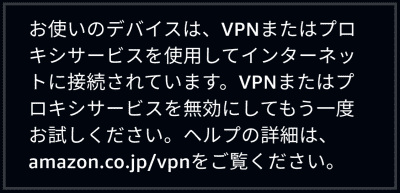

Amazon Prime Videoアプリを動かしているスマホでVPN接続していると、サーバでなくアプリ側でVPN経由での接続だと感知してしまうっぽいので。スマホブラウザでもだめでした。

ここでの「スマホ」はAndroidのことなので、iOSだともしかしたら問題なかったりするかも?

ちなみに今回のやり方でなくVPN機能のある旅先用ルータを使う方法なら、スマホからはVPN経由での接続だと感知できなくできるので、スマホアプリでも見られるようになります。スマホのタイムゾーン設定を日本にしておく必要があるけれど。

ざっくりとしたやり方

旅先から日本の家に置いたスマホ経由で通信するために、TailscaleというVPNサービスを使います。手順としては以下のようになります。

(1) Tailscaleのアカウントを作る
(2) 日本の家に置くスマホでTailscaleに接続する
(3) 旅先用PCでTailscaleに接続する
(4) Tailscaleからのインターネット接続を家のスマホ経由で行うように設定する

それぞれの手順の補足

(1) Tailscaleのアカウントを作る

Tailscaleは単純にメールアドレスでのアカウント作成ができなくて、

  • Googleアカウント
  • Microsoftアカウント
  • GitHubアカウント
  • Appleアカウント
  • パスキー

のいずれかでのログインになります。プライバシーを気にする方は、GitHubで捨てアカウントを作るのがいいかも?メールアドレス以外に、姓名とか電話番号とかの登録がいらないので。

(2) 日本の家に置くスマホでTailscaleに接続する

スマホにTailscaleアプリを入れてログインして、

端末をActiveにします。

(3) 旅先用PCでTailscaleに接続する

アプリにはmacOS・iOS・Windows・Linux・Android版があるので、自分の環境に合うものを入れてログインします。そして端末をActiveに。
(今回の検証環境ではChromebookを使っているので、Android版を入れました。)

(4) Tailscaleからのインターネット接続を家のスマホ経由で行うように設定する

▼家に置くスマホ側の設定
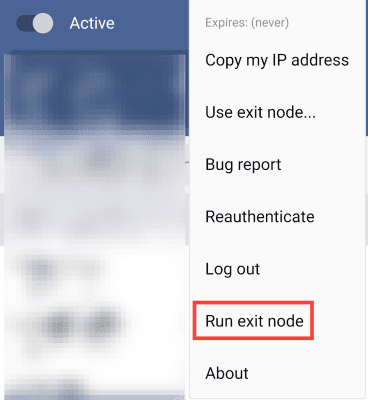
Tailscaleアプリのメニューから”Run exit node”を選択します。

▼Tailscaleサイトでの設定

こちらの管理画面に接続端末一覧が表示されているので、このうち家に置くスマホの行で
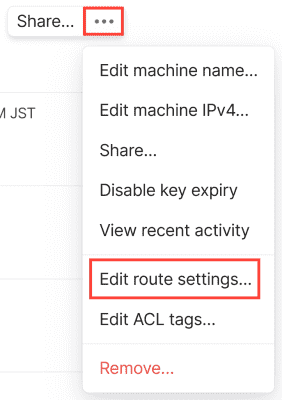
“Edit route settings…“を選択し、
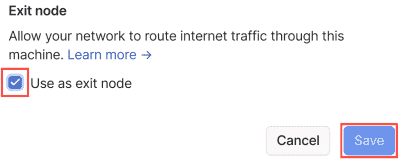
“Use as exit node"にチェックを入れて、“Save"をクリックします。

あと、必要であれば旅先用PCと家に置くスマホの両方で
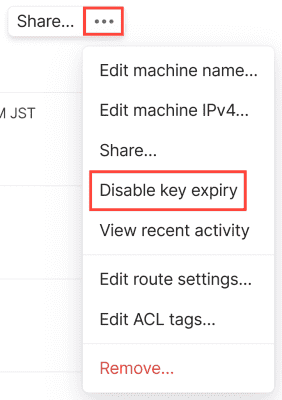
“Disable key expiry"を選択しておきます。
(デフォルトでは各端末が180日で自動ログアウトされてしまうけれど、これで無期限にできます。)

▼旅先用PCでの設定

Tailscaleアプリのメニューで、“Use exit node…“から家に置くスマホを選択します。”Allow LAN access”にチェックをつける必要はありません。

これで旅先用PCのインターネットへの通信はすべて家のスマホ経由になります。

接続スピード

うちでこの構成を作って、旅先用PCでテストしたときの回線速度は

ダウンロード:18.18Mbps
アップロード:19.27Mbps
PING:12.90ms
JITTER:58.24ms

こんな感じになりました。

環境に左右される数値ではありますが、Tailscaleを経由するこの構成にボトルネックがあったとしても、この速度以下でないことはわかります。

ちなみに今回中継に使ったスマホは2018年発売のUnihertz Atomという極小機で、今の時代からすると特にハイスペックなものではないです。

IMG_20181127_182813.jpg

金盾の疑似体験をしてみる

少し前にこんなニュースが出ていたのでOpenWrtで使えるかも!と思ったんですが、まだみたいでした(>_<)

それはそれとして。

FC2( https://fc2.com )もFC2ブログ( https://blog.fc2.com )もNGだけど、このブログ( https://kiam.blog.fc2.com )や管理ページ( https://admin.blog.fc2.com )はOK。なんか部分的に動かへんとか変な挙動になりそうやなあ・・・

そもそもGoogleにつながらない状態でChromebookがまともに使えるかがよくわからないので、短期のおためしはぜひともやっておきたいところです。

前に書いたこのあたりのことについては、

OpenWrtでPBRを使えば疑似体験できそうだったのでやってみました。
(Adblockのホワイトリストとブラックリストでもできるかも。PBRの方が、接続先グループごとにオフオンができてちょっと便利。)

FC2ブログの挙動

まず、FC2ブログの管理画面にログインして投稿して表示確認するまでの通信をキャプチャして、どこのドメインにアクセスしようとしているか洗い出します。

そしてChina Firewall Testツールを使って、それぞれのドメインが金盾でブロックされるかどうかチェックします。

許可:kiam.blog.fc2.com admin.blog.fc2.com secure.id.fc2.com static.fc2.com
禁止:fc2.com blog.fc2.com googleapis.com twitter.com

その結果こんな感じに。

そして「許可」を「禁止」よりも優先するポリシーをPBR上で作って有効化します。
(PBRにブロックという機能はないので、「禁止」はインターネットに出ていけないインタフェースに振り分けることで実現します。)

するとFC2ブログは、

  • ログアウトされた状態からのログインは不可
  • すでにログインをしていれば投稿も編集も可能

という挙動になりました。旅先でブログ投稿を続けるなら、ログアウト状態になってはいけないと。

まだBlueskyはブロックされていないようなので、FC2からログアウトされてしまっても、Blueskyを使って生存報告はできるかも?

Google関連の挙動

同じようにGoogleへのアクセスをブロックした状態でテストしてみます。

Chromebookへのログインは問題なくできました。宿の初日でWi-Fiにつながってない状態でもログインできるので、それはそうやなあという感じではあります。さすがに初利用のアカウントにログインするのはできないと思うけれど。

Google以外のサービスにGoogleアカウントでログインしている場合、ログアウト状態からログインすることはできなかったけれど、すでにログインされていれば引き続きログイン状態で利用することができました。

OpenGFWの情報から推測される金盾の挙動について

さっきのOpenGFWの記事の中にちょっと気になったことが。

この論文では、GFWが完全に暗号化されたトラフィックを検閲する新システムを分析している。研究者たちは、実験においてインターネットトラフィックの分析、GFW検出アルゴリズムのシミュレーションを行った。

 その結果、GFWが完全に暗号化されたトラフィックを検出するために使用しているのが、通信データの先頭部分に含まれる特徴(例えば、表示可能なASCII文字の割合、セットされたビットの割合、特定のプロトコルフィンガープリントなど)だと分かった。これらの特徴に当てはまらない通信は、Shadowsocks、VMess、obfs4などによって暗号化されたと見なされ、GFWによってブロックされていると分かった。

これだと通信相手関係なく、暗号化通信が広くブロックされることになりそうなので、

このZeroTierを使ったしくみもあかんかも?

少なくとも、WireGuardはねらいうちで解析する機能があるようなので、WireGuardプロトコルを使っているTailscaleは、ドメインとしてはブロックされていなくても使えないと思った方がいいんかな?

追記 2024-02-16

疑似環境でなく、本物の金盾でテストしてみました。

いなくなる貴族

昔はいろんな国に貴族という身分の人がいて権力を握っていたけれど、そういう特権階級の人はあまり見なくなりました。

技術の進歩で平民が農業に縛られすぎなくなったということがベースにあって、平民に権力を持たせた方が戦争になったときの動員数が増えて、国として生き残りやすかったということがあったようです。

つまり、以前は貴族に治められることが国としての勝ちパターンだったけれど、状況が変わってそうではなくなったということみたいです。

貴族の人はあまり見なくなったけど、先進国が貴族的な特権を持っている状況は今でも残っています。

でもここ最近のアジア・中南米旅行で思ったけれど、途上国が前ほど途上国っぽくなくなってきています。

たとえば識字率は、「収奪された大地」の原書の書かれた1971年と比べると、「字が読める人があまりいない」状況から「だいたいの人は読める」ようになってきていて、平民がただの農奴ではなくなくなっていく流れに似ているように思います。

たぶん、貴族はいつまでも貴族でいられないんじゃないかな。日本含め。

今世の中でいろいろなことが起こっているけど、そのうちのある程度の部分はこの「貴族が貴族でいられなくなる傾向」と関係があるような気がしています。表立ってはわからなくても、「全体的に土地が2°傾斜しているからなんとなくそっちに水が流れていく」みたいに。

BUFFALOの古いハイエンドルータでOpenWrtを動かす

12月ごろからGL.iNetのトラベルルータでいろいろ遊んでいましたが、これはOpenWrtというオープンソースのOSにGL.iNetが独自の改造を加えて製品化したものです。

これはこれで楽しいんですが、独自改造のせいなのか、入れられるアプリのバージョンが古くてアップデートできなかったり、できることに制限がかかっているようにも見受けられました。

フル機能のOpenWrt使ってみたいなあ・・・

ということで調べてみると、

BUFFALOのWXR-2533DHPというひと昔前のハイエンドルータにOpenWrtを入れるのがおすすめなのだそうです。

後継機のWXR-2533DHP2でもいいそうなので、メルカリで4000円ぐらいで手に入れて少し前からいろいろいじくっています。

そして家のメインルータをこれで置き換えました。

業務用にも使えそうな機能

「アメリカ向けに早期リリースされている特定のサービスへのアクセスはアメリカのVPNを経由させるけれど、それ以外は日本のVPNを通す。ただし、特定の端末からの通信にはVPNを使わない」みたいなこともできるポリシーベースルーティングとか、

デフォルトゲートウェイになるルータが壊れても自動的に別のルータがその代わりを引き継ぐVRRPとか、業務用だと軽く10万円を超えるような機械がいりそうな機能が数千円の家庭用のルータで使えてびっくり。

OSPFとかのルーティングプロトコルも動かせるとなれば、ふつうに24時間365日稼働の工場のネットワークもこれで組めてしまったりするかも・・・?通信速度も速いし、処理速度もそれなりにありそうやし。ハードウェアの耐久性が低かったとしても、安い量産型の同型機をたくさんそろえて予備機にできるのは強そう。

途上国とかでそういうニーズがあったら、フルOpenWrtやってみてもいいかも。