中国避暑地開拓2026(2日目)-厦門空港徒歩圏内の宿@厦门(厦門/アモイ)

昨日厦门に移動してきて翌朝です。これから石家庄(石家荘)に移動します。

厦門空港徒歩圏内の宿

今回厦门で宿を取ったのは、厦門空港第3ターミナルの出口から直線距離で1kmほどのところ。

1泊2426円(100元?)だったので中国的にはそこまで安くないけど、安い日本発着便の出ている厦門空港から深夜早朝便でも歩いてアクセスできる立地はめっちゃ魅力的です。

でもTrip.comでの日本語名に「アパートメント」が入っているのが心配の種でした。「看板もチェックインカウンターもなくて、地元の人に聞いてもどこにあるかわからず路頭に迷う」みたいなパターンもたまにあるので、ふだんアパートメントは極力避けるようにしているんですが、ここが気軽に使えるようになるとあとあと大きそうなので、思い切って予約してみることにしました。

IMG_20260709_183856

一般的に空港周辺って、歩道が整備されてなくて徒歩でのアクセスができないこともあるけれど、ここは全然そんなことはなく。

IMG_20260709_184313

すぐ近くにシェアサイクルもありました。哈啰(青)・美团(黄色)・滴滴(緑)3色とも。シェアサイクルでアクセスできる空港って初めてかも。

「空港近くまでエリアが来ている」とかでなく、空港まるごとエリア内です。

IMG_20260709_185433

おー、ちゃんと看板ある。ちょっと場末感はあるけど。

この3階に小さな机1つだけのチェックインカウンターがあって、問題なくチェックインできました。一見めっちゃやる気なさそうなおにいさんやったけど、意外と親切に対応してくれました。

IMG_20260709_185801

IMG_20260709_185757

IMG_20260709_200142

十分十分。厦门めっちゃ蒸し暑いけどエアコンはちゃんと効くし、シャワーのお湯もすぐ出ます。消耗品としては、使い捨てのバスタオルに歯ブラシ・ティッシュ・トイレットペーパーつき。でもミネラルウォーターのボトルはないです。

空港泊は体力をめっちゃ削られるので、ベッドでちゃんと寝られるのはやっぱり助かるー。

中国避暑地開拓2026(1日目)-出発@千葉

これから出かけてきます。昨日とちがって今日は日本もちゃんと暑いので、開拓の気持ちが上がります。

前回の帰りに引き続いて、今日も厦門空港での夜明かし乗り換えです。でも今回は空港徒歩圏内の安宿を取ってみたので、ここでいい実績が作れたら今後の厦門空港経由便がだいぶ楽になりそうです。

ばたばたしそうな気もするので、もしかしたら明日欠番になるかも?

日記の件名フォーマット

今回もここ最近の旅行記に引き続き、

中国避暑地開拓2026(書いた時点の旅行日カウント)-タイトル@書いた時点の現在地

というフォーマットでいきます。日や場所は「いつどこであったできごとか」ではなくて、「いつどこで書いたか」なので今回も注意。

現時点で確保しているフライト

▼行き

2026.07.09(木) 14:55 成田T1発 MF816
2026.07.09(木) 18:00 廈門(福建省)T3着
2026.07.10(金) 11:00 廈門T3発 MF7027
2026.07.10(金) 14:00 石家荘(河北省省都)T2着

▼帰り

2026.08.06(木) 10:55 西寧(青海省省都)T3発 SC4984
2026.08.06(木) 13:45 青島(山東省)着
2026.08.07(金) 13:00 青島発 SC4093
2026.08.07(金) 16:20 関空T1着

これまでの準備など

こまごました準備

明日出発です。

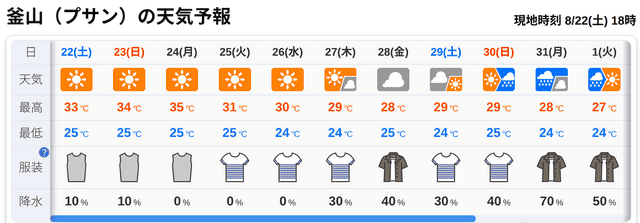
去年は6月中に梅雨明けしてその後めっちゃ暑かったんですが、今年は全然ちがいます。特に今日はすずしい上に天気も悪くなかったので、避暑も梅雨よけも必要がない気候です。

で、今回のスタート地点の石家荘、暑くて天気もよくなさそう(>_<)

ESIM.DOG

前回のサブスマホ用eSIMはThirrのが最安だったので、今回もかなと思っていたら、

10GB・30日で€3.98

10GB・30日で€12.99

のように、ひと月ほどで値段が3倍以上になっていました。

ということで今回は今最安そうなESIM.DOGのを使うことに。10GB・30日で$5.39(6/28のRevolutレートで884円)でした。

このあたりの情報は記録しててもすぐ古くなるなあ。

AI秘書

前回以降でちょっと発見があったのがNotebookLMまわり。

このサービスの強みでもあり弱みでもありますが、提供した情報源にないことは答えてくれないので、「明日の宿の最寄り駅は?」と聞いても「宿の名前に駅名が入ってないのでわからない」としか返してくれません。

ということだったんですが、

いつの間にかGeminiのメニューに「ノートブック」というセクションが増えていて、ここにNotebookLMのノートブックが自動で表示されるようになっていました。

これを選択して質問すると「明日の宿の最寄り駅」もちゃんと答えてくれます。

あとClaude。

Claude Codeの使いすぎで5時間リミットとか週リミットとかに引っかかってしまうと、ChatGPTのCodexとちがってふつうのチャットもできなくなってしまうので、影響を受けないセカンドアカウントを作りました。

おいしいビリヤニ

ということで、5月のシルクロードの旅出発直前に不在票が入っていて1か月受け取れなかったICHICO定額カードをこの前受け取りに行ってきました。

この物理カードをchiicaアプリに移行すると、さらに1000ポイント追加されて5500円分に。

ふつうにイオンとかでも使えるみたいなので、生活費の足しにしようかなと思っていたんですが、前から気になっていたお店が対象店舗に入っていたので食べに行ってみることにしました。

IMG_20260704_113723

妙典駅から500mほどのところにあるdoor(ドール)さん。いつも混んでるイメージがあるので、天気のどんよりした日のオープン直後をねらいました。

IMG_20260704_110400

IMG_20260704_111117

チキンビリヤニセット!ごはんがめっちゃぱらぱらで、自分史上一番おいしいビリヤニでした。

店の外観からすると、日本人の若いご夫婦がやっているところかなとか思っていたんですが、めっちゃインドっぽい方たちだけで回されていてびっくり。ナマステ~。

メニューにはインド料理とタイ料理が載っていたけど、これって逆の立場だと、日本人がお寿司とサムギョプサルを出すお店を海外に開くみたいなものなので、ある種の思い切りが必要なんやろなあ。

GoogleマイマップをAIで編集する

以前作ったこのマイマップですが、実はこれちょっとAIで編集していました。線の太さは手作業だときれいにそろえられないので、AIにやってもらっています。

GoogleマイマップをAIで編集する方法

Gemini統合されたGoogleスプレッドシートとちがって、Googleマイマップ自体にAI編集の機能はまだないです。

ですが、マイマップをKMLファイルにエクスポートすると中身はただのテキストファイルなので、それをChatGPTやGeminiにアップロード。

あとは「線の太さをそろえて」など指示をして、新しいKMLファイルを生成してもらってダウンロードします。

それをGoogleマイマップにインポートすればいいというわけです。

線自体を引いてもらう

さっきのマイマップ、もともと線は手作業で引いていたんですが、線引き自体もAIでやってもらえないか?ということで、ちょっと試行錯誤してやり方を確立しました。

まず、スプレッドシートでこんな感じの表を作ります。訪問地は、陸水路での移動で通ったところをただ書き並べるだけ。G列以降もずっと書いててOKです。
(地名の前に「・」がついてるのは、情報源のもともと残していたテキストメモがそうだった名残なので、なくていいです。)

AIチャットとしては、無料で長時間使えるタフなGeminiを使います。
(ChatGPTの無料枠は最近すぐへたるし、Pro契約中のClaudeはチャットでもClaude Codeと共通の有料枠を消費してしまってもったいないので。)

そしてそのスプレッドシートを「ドライブから追加」で指定して、以下のようなプロンプトを打ちます。

「ドライブから追加」したスプレッドシート『町間陸水路移動実績』の最新データ(シート1)を読み込んで、Googleマイマップ用のKMLコードを生成してください。

【出力時の注意点】

データ反映:過去のキャッシュや古いデータではなく、現在添付(ドライブ連携)されている最新シートに記載されている行・地名・ルートの通りにデータを抽出してください。

色指定:シート内の指定列にある色系統(ランダム、寒色系、黄色系、赤系など)に従ってルートを色分け(ABGR形式)してください。ただし、マップ上での視認性を高めるため、マップ上でルートの線が地理的に近くに配置されたり、隣接したりするものが似たような色系統(例:黄色系とランダム枠の暖色など)にならないよう、明度や色相を調整してはっきりと見分けがつくようにしてください。

エラー回避(必須):Googleマイマップで「無効またはサポートされていないデータ」としてインポートエラーが出るのを防ぐため、 タグ内の座標は途中で改行せず、すべて1行(半角スペース区切り)に連結して出力してください。

このプロンプト自体もGeminiに生成してもらいました。

なぜか本文中でファイル名を指定しないと「ファイルどれ?」ってなるし、Geminiには添付しなくてもGoogleドライブを直接読む機能があるんですが、それだとスプレッドシートのL列以降を読んでくれないという謎のバグがあります。

なので「スプレッドシートはドライブから追加」かつ「プロンプトでファイル指定」が今は必須。

Geminiだと、生成されたコードは「.xml」形式でダウンロードされるので、拡張子は手で「.kml」に修正してGoogleマイマップにインポート。

するとこんな感じになります。

インラインスケートルートマップも、路面のよしあしを動画からAIで判定させて、線の色のグラデーションで描くみたいなこともできるかも?