これからも大事になる能力

妹のところのめいっ子(小4)は、本をよく読んでて中学レベルの漢字もすらすら読めるし、家族の料理もひとりで作れます。ボードゲームをいっしょにやっても、駆け引きとかうまくて強いです。

誰かから強制されるわけでもないのに、宿題以上の勉強もやっていて、勉強のしすぎにならないように母親である妹が止めているぐらいです。

その弟のおいっ子(小2)は勉強嫌いの甘えん坊で、家の手伝いもあまりやりません。

めいっ子は「いい子を演じている」という感じでも全然ないので、放っておいてもたくましく生きていくんだろうなあと思うんですが、おいっ子はどんな感じになるんかな?

これからの時代の人間に必要な能力って何なんやろかって最近よく考えます。

それで「自分の意志を正確に把握して表現する能力」はこれからもずっと大事なんやろなあって思ってました。

どういうことかというと・・・

どんどん進化するAIがいろんな人の仕事を置き換えていく中で、最後まで人の仕事として残るのは「快・不快の表明」だけなんじゃないかと思っています。AIが人間のためのものである限り。

たとえばおいしいラーメンを作るAIがいたとして、それが本当においしいと思われるものかの判別は人間の味覚に頼るしかないです。

これが目指すべき「おいしい」だというゴール設定とその評価のタスクだけは人間の手にないと、AIが人間のためのものでありつづけられないので。

で、何が快で何が不快なのか、つまり何が目指すべき「おいしい」なのかは人間の頭の中にしかないので、それをちゃんと見せるのが「自分の意志を正確に把握して表現する能力」なんやろなあと。

自分はいったい何がしたいんやろ?

今どきのカード

とあるクレジットカードの期限が切れそうになっていたので、新しいカードが送られてきました。

今年はあともう1枚秋にあるだけなので、千葉に戻ってないといけない縛りはしばらくはないはずです。

ちなみに今回のカード、普通郵便で郵便受けに投函されていたので不在でも受け取れました。前回は簡易書留だったと思うけれど。

同じく普通郵便だったRevolutの場合は、届いたものに書かれてある情報をアプリで入力して初めてカードが有効化されるので、郵便物を盗んでもカードとしては使えないしくみになっていたんですが、今回のはちょっとちがいました。

カード番号はカード自体でなく同封の紙に書かれてあるんですが、期限とセキュリティコードの情報はどこにもありません。アプリのアカウント上でカード情報がすでに新しくなっているので、期限とセキュリティコードはそこで確認するというしくみなんです。特に有効化という操作はないようです。
(新規の場合は、カード番号をこの郵便物で初めて知ることになるので、アカウントへの番号登録が有効化作業になるみたいですが。)

これなら郵便を抜き取ってもカード情報全体はわからないので、ネットとかでは使えないわけか〜。

・・・と思ったんですが、これだと実店舗で使えてしまうんじゃない?

今回のカードには、前回のカードにはあった署名欄もなくなっているので、お店の人も署名で照合することができないです。
(もともと新品のカードを抜き取ったのなら署名欄も自分で書けるし、そもそもお店の人が署名を照合してるところを見たことないけど。)

実店舗での利用はネットより足がつきやすいからという割り切りなんやろか。

その代わり、ずっと家を離れていて郵便受けを見に行けなくても、新しいカードをネット決済やスマホタッチとかでは使えるようになるわけなので、それはそれで便利ではあります。

TrustTunnelについてのメモ

この前こんな記事が出ていました。

TrustTunnelの大きな特徴は「通常のHTTPSトラフィックに紛れ込む」ように設計されている点で、TLSを基盤としながらウェブで広く使われるHTTP/2またはHTTP/3のトランスポートを利用し、通信の識別やスロットリング、遮断を難しくすることを狙うとしています。

AdGuard VPNが金盾越えにいいという話は聞いたことがなかったけど、この説明だけ見ると越えられてもおかしくなさそうに見えます。

ということで、うちの金盾越えシステムに追加で組み込んでみることにしました。

公式のGitHubにそれなりに親切な解説があるので、インストールはそんなに迷いません。

まだ出たてで情報があまりないのと、実際使ってみてちょっとくせのあるツールだったので、メモしておきます。

TrustTunnelの特徴

今回サーバ側(Endpoint)はDebianで、クライアント側はDebianとAndroidという構成で組んでみました。

★接続先指定

接続先サーバの指定のしかたはIPアドレスとポート番号のみです。ホスト名での指定はできません。自己署名でないサーバ証明書やホスト名の設定も必須なんですが、これはIPアドレス指定で接続したあとでドメイン検証するためのもののようです。

実家サーバはグローバルIPアドレスを持っているものの、固定ではないので、DDNSで独自ドメインのホスト名とそのアドレスをひもつけるようにしてるんですが、それが活用できません。

とはいえ、去年の3月に実家サーバを立ててから一度もグローバルIPアドレスって変わってないので、とりあえずはいいかな。

ちなみに接続先をホスト名で指定させない理由はなんとなく想像がつきます。

金盾みたいにDNS応答を改ざんするシステムが世の中には存在するので、その回避のためと、ドメイン名でブロックされないようにするためということかな。

★Androidアプリ

TrustTunnelのAndroidアプリで特筆すべきは、宛先のIPアドレスやドメインでルーティング(トンネルを通すか通さないかの振り分け)ができること。「デフォルトで全通信をVPNトンネルに通して、指定したものだけバイパスする」のと「デフォルトで全通信をバイパスして、指定したものだけVPNトンネルを通す」のどっちにも対応しています。
(Routing > プロファイル選択 > 縦3点ボタン > Change default routing)

仕事用と個人用のトラフィックを分離したり、特定のドメインやアプリをルーティングしたり、複雑な設定なしでネットワークの動作を微調整したりできます。

とあるんですが、アプリごとのルーティングはまだ実装されていないように見えます。

自分の用途ではアプリごとのができてほしいんやけどなあ。

★通信制限

CLI Client(つまりLinux版のクライアント)で接続すると、トンネル内はなぜかping(ICMP)もtraceroute(ICMP/UDPとも)も通りません。

Androidクライアントだと、ping(ICMP)とtraceroute(ICMP)は通るんですがtraceroute(UDP)が通りません。

ほかの通信は通ってるっぽいんですが、疎通確認がしづらいです。

追記 2026-01-25
ICMPについては、サーバにICMP関連設定を追加したらCLI Clientからでも通るようになりました。

★通信速度

うちの金盾越えシステムに組み込まれているVPNプロトコルそれぞれで回線速度計測をしてみました。今回はVPNサーバ・クライアントとも日本です。

▼VPNなし
ダウンロード:139.7 Mbps
アップロード:165.3 Mbps

▼SoftEther (UDP OFF)
ダウンロード:81.3 Mbps
アップロード:79.9 Mbps

▼SoftEther VPN Azure経由 (UDP OFF)
ダウンロード:80.9 Mbps
アップロード:72.5 Mbps

▼OpenConnect (UDP OFF)
ダウンロード:74.6 Mbps
アップロード:81.2 Mbps

▼ZeroTier
ダウンロード:81.4 Mbps
アップロード:84.0 Mbps

▼Reality VLESS
ダウンロード:80.4 Mbps
アップロード:87.1 Mbps

▼TrustTunnel
ダウンロード:84.8 Mbps
アップロード:36.9 Mbps

TrustTunnelはもうちょっとチューニングできるかも。

金盾のからむ環境で、しかもネットが混む夕方〜夜だと使い心地はどんな感じになるかな?

ちなみにZeroTierって、サーバ側がグローバルIPアドレスを持っていると、直接P2PでUDP通信をします。中国で通信キャプチャをしてびっくりしました。こんなあからさまなのよく遮断されずにすんでるなあ。
Nova Launcher事変

Androidのランチャー(ホーム画面)アプリとしては、2016年3月からNova Launcherを使っています。当時有料のPrime版が、セールで89円で売られていたのがきっかけで。

OS標準のより柔軟な設定ができて、特に問題もないのでずっと使い続けてきていたんですが、

最近こんな記事が。そろそろ別のに乗り換えた方がいいかなあ。

ランチャーアプリはほかにもいろいろあるので、乗り換え先は簡単に見つかるだろうと思っていたのですが、そううまくはいきませんでした。

アプリアイコンの長押しメニュー問題

Nova LauncherでもOS標準のランチャーでも

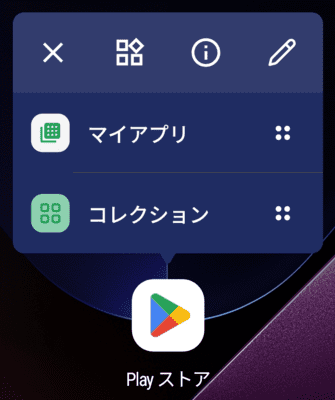
こんなふうにアプリアイコンの長押しでアプリ固有のメニューが出るんですが、これが出てくれるランチャーが意外とないんです。

たとえばこの「Play ストア」アプリだと、個人的に一番よく使う機能がインストール済みアプリのアップデートです。

ふつうに起動してからその画面まで行こうとすると、直感的には見つけづらい3タップ分の画面遷移が必要なんですが、長押しメニューからだと「マイアプリ」を選ぶだけでいけます。さらに長押しメニューの個別のアイコンをデスクトップにドラッグアンドドロップで置けるので、そうすると長押しすら必要なくなります。

で、Nova Launcherからの乗り換え先として紹介されていた

Hyperion Launcher
Smart Launcher
Action Launcher
Lawnchair
Octopi Launcher
Niagala Launcher
AIO Launcher
Microsoft Launcher

このへんのをひととおりためしてみたんですが、全部この長押しメニュー機能がないんです。ランチャー紹介でこのことにふれている記事が見あたらないのが不思議。

たとえば中国だと、Alipayの地下鉄やバスのQRコード切符がこの長押しメニュー一発で開くので、これがなくて毎回トップからたどらないといけないとなると、改札とかでめっちゃもたつくんです。

ということで、サブスマホのOPPO Reno7 Aは、OS標準のシステムランチャーに戻しました。これだと長押しメニュー問題もないし、もともとサブの方はあまり複雑なことをやってないし。

メインスマホのXiaomi POCO X7 Proも、OS標準のPOCO Launcherに戻しました。こちらも長押しメニューはあるんですが、個別の項目をデスクトップにドラッグアンドドロップする機能がないんです。

何もないよりだいぶましやけど、長押し以外のアプリ内ショートカット作成がなぜかうまく機能しないこともあるので、いい代替案をまだ探し中です。

追記 2026-01-28

長押しメニューにアプリ固有のメニューを出すには、そのランチャーをOSのデフォルトアプリに設定する必要がありました。

Hyperion Launcher
Action Launcher
Lawnchair
Microsoft Launcher

については、長押しメニューの各アイコンをデスクトップに置くこともできました。

また、WeChatは最初にアプリ内ショートカット(長押しメニューのとは別)を生成したランチャーを記憶してしまうようで、それ以外のランチャーにはショートカットが生成できなくなるバグがあるようです。その縛りはWeChatのアンインストール・インストールでいったん解除できました。

ChatGPT Translateの利点

最近ChatGPT Translateというサービスがリリースされていました。

最初は、すでにいろいろある翻訳サービスにまた1つ選択肢が増えたぐらいに思っていたんですが、ちょっと使ってみるとほかのより画期的に優れている点に気がつきました。

これまで英語以外の言語間で翻訳するときに起こっていた「缶-poder問題」が起こらないんです。
(Google翻訳だけでなく、DeepLやMicrosoft Translatorでも起こります。)

缶はスペイン語ではちゃんとlataになって、中国語では罐になります。英語のcan(できる)的な意味の言葉(poderや可以)にはなりません。

これだったら少々込み入った会話でも使い物になるかも?