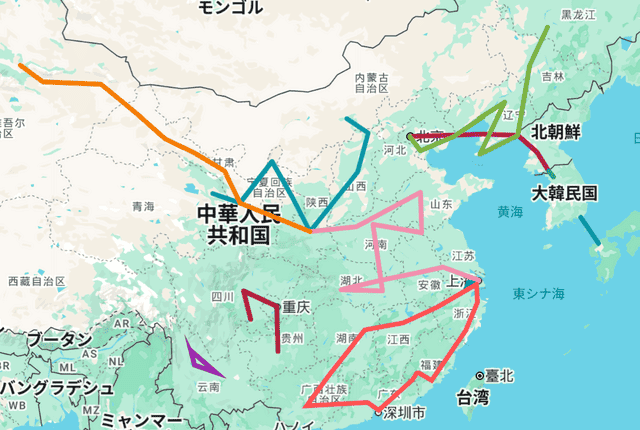
以前作ったこのマイマップですが、実はこれちょっとAIで編集していました。線の太さは手作業だときれいにそろえられないので、AIにやってもらっています。
GoogleマイマップをAIで編集する方法
Gemini統合されたGoogleスプレッドシートとちがって、Googleマイマップ自体にAI編集の機能はまだないです。
ですが、マイマップをKMLファイルにエクスポートすると中身はただのテキストファイルなので、それをChatGPTやGeminiにアップロード。
あとは「線の太さをそろえて」など指示をして、新しいKMLファイルを生成してもらってダウンロードします。
それをGoogleマイマップにインポートすればいいというわけです。
線自体を引いてもらう
さっきのマイマップ、もともと線は手作業で引いていたんですが、線引き自体もAIでやってもらえないか?ということで、ちょっと試行錯誤してやり方を確立しました。
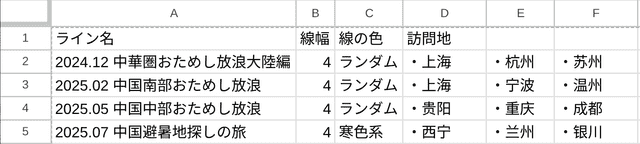
まず、スプレッドシートでこんな感じの表を作ります。訪問地は、陸水路での移動で通ったところをただ書き並べるだけ。G列以降もずっと書いててOKです。
(地名の前に「・」がついてるのは、情報源のもともと残していたテキストメモがそうだった名残なので、なくていいです。)
AIチャットとしては、無料で長時間使えるタフなGeminiを使います。
(ChatGPTの無料枠は最近すぐへたるし、Pro契約中のClaudeはチャットでもClaude Codeと共通の有料枠を消費してしまってもったいないので。)
そしてそのスプレッドシートを「ドライブから追加」で指定して、以下のようなプロンプトを打ちます。
「ドライブから追加」したスプレッドシート『町間陸水路移動実績』の最新データ(シート1)を読み込んで、Googleマイマップ用のKMLコードを生成してください。
【出力時の注意点】
データ反映:過去のキャッシュや古いデータではなく、現在添付(ドライブ連携)されている最新シートに記載されている行・地名・ルートの通りにデータを抽出してください。
色指定:シート内の指定列にある色系統(ランダム、寒色系、黄色系、赤系など)に従ってルートを色分け(ABGR形式)してください。ただし、マップ上での視認性を高めるため、マップ上でルートの線が地理的に近くに配置されたり、隣接したりするものが似たような色系統(例:黄色系とランダム枠の暖色など)にならないよう、明度や色相を調整してはっきりと見分けがつくようにしてください。
エラー回避(必須):Googleマイマップで「無効またはサポートされていないデータ」としてインポートエラーが出るのを防ぐため、
タグ内の座標は途中で改行せず、すべて1行(半角スペース区切り)に連結して出力してください。
このプロンプト自体もGeminiに生成してもらいました。
なぜか本文中でファイル名を指定しないと「ファイルどれ?」ってなるし、Geminiには添付しなくてもGoogleドライブを直接読む機能があるんですが、それだとスプレッドシートのL列以降を読んでくれないという謎のバグがあります。
なので「スプレッドシートはドライブから追加」かつ「プロンプトでファイル指定」が今は必須。
Geminiだと、生成されたコードは「.xml」形式でダウンロードされるので、拡張子は手で「.kml」に修正してGoogleマイマップにインポート。
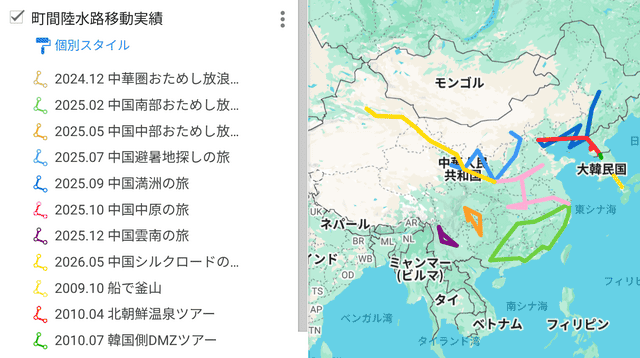
するとこんな感じになります。
インラインスケートルートマップも、路面のよしあしを動画からAIで判定させて、線の色のグラデーションで描くみたいなこともできるかも?
コメント